 Duckcy Notion

책상을 가볍게
폴더 대신 책상과 박스. 먼저 적고, 정리는 상자에 넣는 한 번으로 끝냅니다. 필요할 때 찾는 기록과 메모를 간단하고 명쾌하게 정리하는 Notion 템플릿, Paper입니다.
구매하기Notion 템플릿 · 구매 후 내 워크스페이스에 복제해서 사용
이런 분께 맞습니다
폴더 정리에서 막힌 분
메모 앱을 여러 번 바꿨지만, 어디에 넣을지 고민하다 적지 못한 적이 있다면.
기록을 한곳에 두고 싶은 분
업무·공부·생활 기록을 흩어두지 않고 한 화면에서 보고 싶다면.
빨리 적고 빨리 찾고 싶은 분
복잡한 대시보드보다 가볍게 적고 바로 찾는 구조를 원한다면.
쓰는 법은 세 단계
적기
Paper 한 장에 적으면 동시에 DESK에 놓입니다. 어디 넣을지는 나중에 정합니다.
박스에 넣기
Box를 지정하면 DESK에서 사라지고 상자에 보관됩니다. DESK가 비면 정리가 끝난 것입니다.
꺼내 쓰기
다시 쓸 메모는 박스와 연결을 끊습니다. 메모가 책상으로 돌아옵니다.
기능

DESK
Box에 넣지 않은 메모만 보이는 받은편지함입니다.
고민 없이 먼저 적습니다.
Box
주제별 보관함입니다. 메모에 Box를 지정하면 DESK에서 사라집니다.
폴더 트리 없이 상자에 넣기 한 동작으로 정리합니다.
LABEL
Box를 묶는 분류 4종(WORK · STUDY · SKILL · LIFE)을 보드로 모아 봅니다.
상자가 늘어도 큰 갈래 4개로 훑어봅니다.

상위·하위 메모
메모를 펼치고 다른 메모를 끌어 그 아래에 놓으면 하위 메모가 됩니다. 예시는 3단까지 구성했습니다.
긴 메모를 쪼개도 한 주제로 묶여 있습니다.

Pin · ALL PAPER
Pin에 체크한 메모는 페이지 아래에 고정됩니다. ALL PAPER는 박스에 넣은 메모까지 모두 표로 보여줍니다.
자주 여는 메모는 바로 열고, 잊은 메모는 한 곳에서 찾습니다.

본문 템플릿 2종
Callout(기본·질문·주의·확인)과 Hierarchy(제목+토글)를 담았습니다.
새 메모를 만들면 틀이 바로 채워집니다.
화면으로 보는 사용법
실제 Paper 화면 그대로, 처음 열었을 때부터 순서대로 따라 합니다.
0화면은 세 구역입니다
복제한 Paper 페이지를 열면 이 화면 하나가 전부입니다. 다른 페이지로 이동할 일이 없습니다.
- 1DESK 아직 박스에 넣지 않은 메모가 놓이는 책상
- 2Box 주제별 보관함. 색은 LABEL에 따라 정해집니다
- 3Pin 자주 여는 메모를 고정해 두는 자리
1적기
DESK의 새로 만들기를 누르고 적습니다. 적는 순간 책상에 놓입니다. 어디에 넣을지는 지금 정하지 않습니다.
- 1새로 만들기를 누릅니다. 옆 화살표에서 Callout, Hierarchy 틀을 고를 수 있습니다
- 2새 메모가 DESK에 놓입니다
2끌어서 하위 메모로
메모 왼쪽의 ▶를 눌러 펼치고, 다른 메모를 끌어 그 아래에 놓으면 하위 메모가 됩니다. 속성을 열어 고칠 필요 없이 목록에서 바로 묶습니다.
- 1메모에 마우스를 올리면 왼쪽에 ▶가 나타납니다. 눌러서 하위 메모 자리를 펼칩니다
- 2넣을 메모를 끌어 펼친 자리로 가져가면 파란 줄이 놓일 위치를 알려줍니다
- 3놓으면 하위 메모가 됩니다. 새 하위 항목을 눌러 그 자리에서 바로 만들 수도 있습니다
- 4꺼낼 때는 끌어서 맨 위 메모들 사이에 놓습니다
3박스에 넣기
메모를 열어 BOX에 상자를 고릅니다. 책상에서 사라지고 상자 카드 안에 들어갑니다. DESK가 비면 정리가 끝난 것입니다.
- 1메모의 BOX 칸에서 상자를 고릅니다. 맨 위 메모에만 넣으면 하위 메모가 함께 따라갑니다
- 2메모가 DESK에서 사라집니다
- 3고른 상자 카드 안에 메모 이름이 보입니다
4LABEL로 묶어 보기
상자가 늘어나면 Box의 LABEL 탭을 엽니다. 상자가 큰 갈래 네 개로 모입니다. LABEL은 메모가 아니라 상자에 붙입니다.
- 1Box 위의 LABEL 탭을 누릅니다
- 2상자가 LABEL별로 줄을 섭니다. 상자를 옆 줄로 끌면 LABEL이 바뀝니다
5꺼내 쓰기
보관한 메모를 메인 프로젝트에서 다시 쓸 때는 박스와 연결을 끊습니다. 메모가 책상으로 돌아옵니다.
- 1메모를 열어 BOX 칸의 상자를 지웁니다
- 2메모가 상자에서 빠집니다. 메모 내용은 그대로입니다
- 3DESK에 다시 놓입니다. 다 쓰면 다시 박스에 넣습니다
6고정하기와 찾기
자주 여는 메모는 Pin으로 고정하고, 어디 넣었는지 잊은 메모는 ALL PAPER에서 찾습니다.
- 1메모의 Pin에 체크합니다
- 2페이지 아래 Pin 영역에 고정됩니다
- 3DESK ⌄를 눌러 ALL PAPER로 바꾸면 박스에 넣은 메모까지 모두 표로 보입니다
구조는 단순합니다
종이(Paper)는 메모 한 장, 책상(DESK)은 아직 상자에 넣지 않은 종이가 놓인 곳, 박스(Box)는 보관함입니다. 데이터베이스 두 개(PAPER, Box)가 서로 연결되어 있습니다.
Box는 맨 위 메모에만 지정합니다. 하위 메모는 상위를 따라갑니다.
상위 메모는 하나만 가질 수 있습니다.
LABEL은 메모가 아니라 Box에 붙입니다.
자주 묻는 질문
할 일 관리나 알림도 되나요?
Paper는 메모 정리용입니다. 할 일 관리, 캘린더, 알림, 자동화 기능은 없습니다.
Box와 LABEL 이름을 바꿔도 되나요?
네. 예시 Box와 LABEL은 자유롭게 바꾸거나 지우고 쓸 수 있습니다.
예시 메모는 어떻게 하나요?
이해를 돕는 예시 메모와 상자가 들어 있습니다. 둘러본 뒤 지우고 시작하세요.
아이폰 홈 화면에서 바로 메모를 만들 수 있나요?
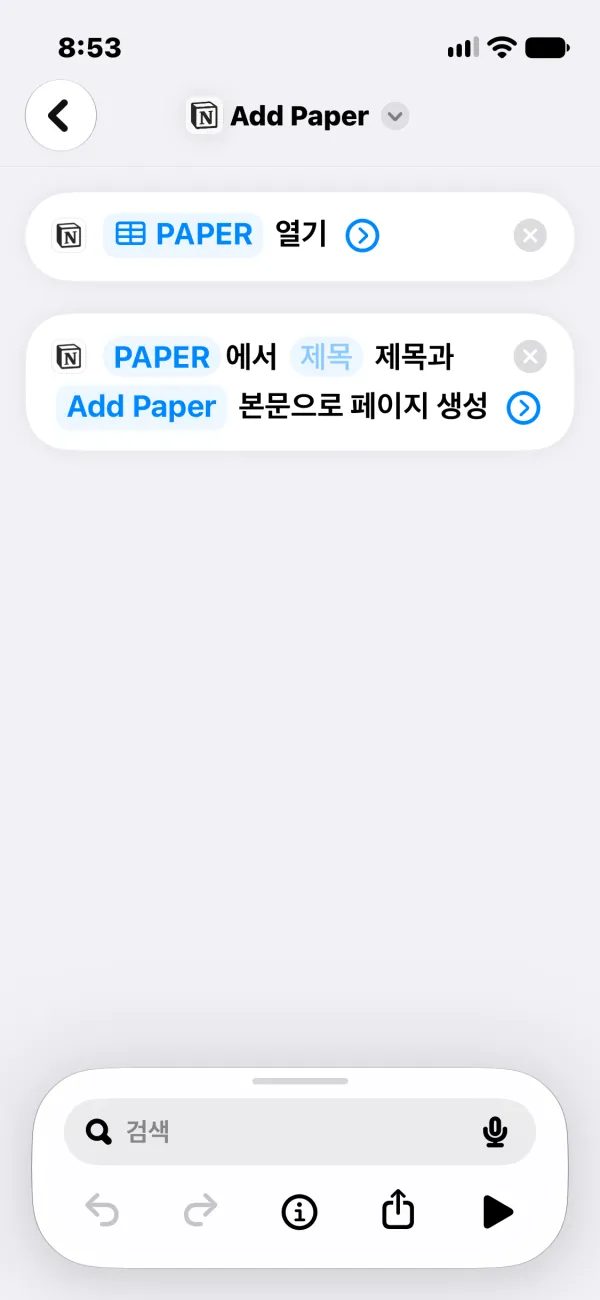
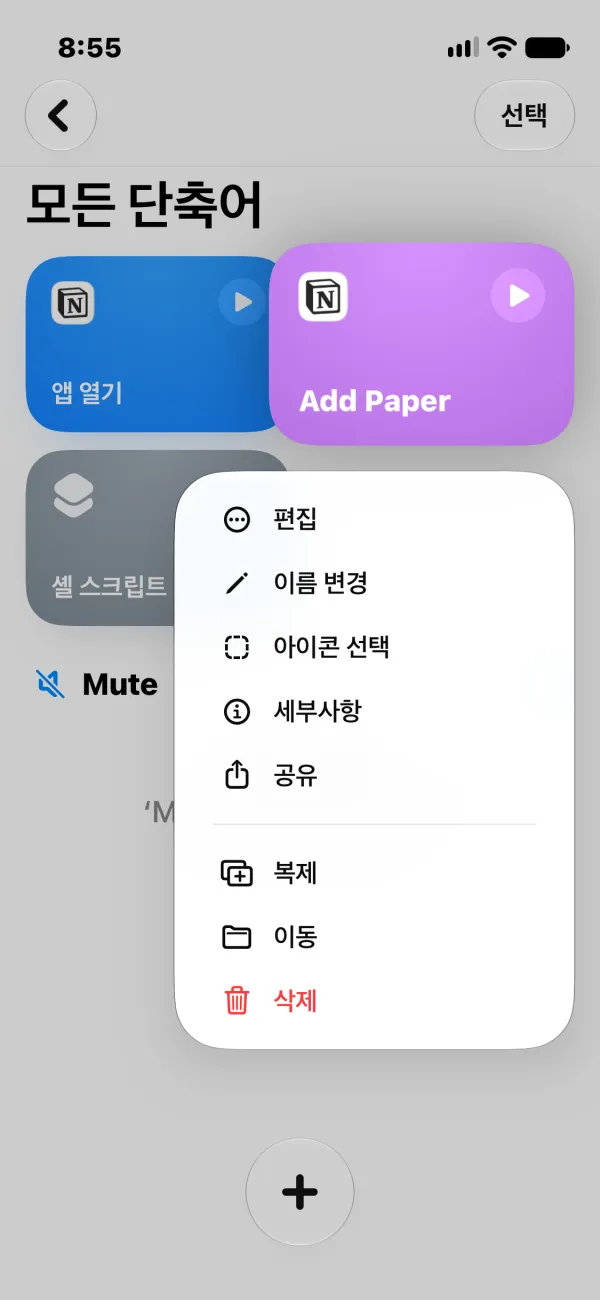
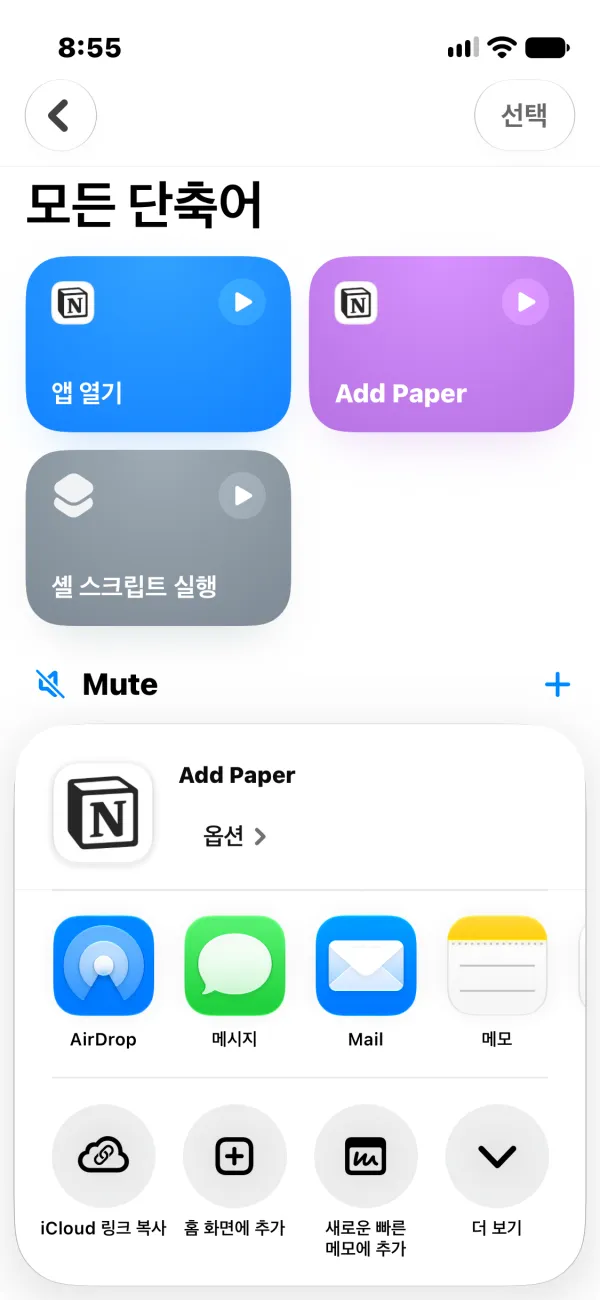
iOS 단축어 앱의 Notion 동작으로 만듭니다. ① PAPER 열기 동작을 넣고, ② PAPER에서 제목과 본문으로 페이지 생성 동작을 이어 붙입니다. ③ 만든 단축어를 길게 눌러 공유 › 홈 화면에 추가를 고르면 버튼이 생기고, 누를 때마다 새 메모가 DESK에 쌓입니다.
구매
Notion 템플릿 · 디지털 콘텐츠
서비스 제공 기간: 가입 및 신청 완료 즉시 Notion 복제 링크 제공, 내 워크스페이스로 복제 후 기간 제한 없이 사용
환불: 무료 제공 디지털 콘텐츠입니다. 템플릿에 하자가 있으면 이메일(chanyoung1012@gmail.com)로 문의하세요.
무료로 받기- 신청을 마치면 Notion 복제 링크를 안내해 드립니다.
- 링크를 열어 내 워크스페이스로 복제합니다.
- 예시 메모와 예시 상자는 지우고 쓰시면 됩니다. Box와 LABEL 이름은 바꿀 수 있습니다.